
ACE 组件修复专题(虚拟化已开启仍报错)
ACE 组件修复(界面亦可能写作「ACE 对抗环境修复」)是 辅助工具:用于在 CPU 虚拟化已在系统中显示为已开启 的前提下,仍出现 ACE 与 Windows 虚拟化安全(如 Credential Guard、VBS 等)冲突 时的修复流程。
帧率救星 不能替代 你在主板 BIOS 里打开 VT(Virtualization Technology);是否进 BIOS、选项叫什么名字,因 主板品牌与型号 而异,需用户自行查阅说明书或官方资料。
本功能的适用场景(请先读完)
IMPORTANT
仅适用于:任务管理器里「虚拟化」已是「已启用」,但游戏 / ACE 仍然报错、或提示环境与反作弊冲突时,再考虑使用软件内的 ACE 组件修复 按流程处理 系统侧 的 Credential Guard 等冲突。
不适用于: 虚拟化本身在系统里就是 未启用 的情况——此时应 先 在主板 BIOS 中开启 VT-x / VT-d(Intel) 或 AMD-V / SVM / IOMMU(AMD) 等选项(名称以主板为准),而不是指望本功能「一键打开虚拟化」。
若 ACE 正常、游戏能玩,请勿使用本功能,见 快速工具 中的 ACE 说明。
如何在 Windows 里确认「虚拟化」是否已启用
- 打开 任务管理器(
Ctrl + Shift + Esc)。 - 切到 「性能」 → 选中 「CPU」。
- 在下方信息中找到 「虚拟化」(英文界面为 Virtualization)。
若显示 「已启用」(Enabled),说明当前系统已识别 CPU 虚拟化能力,可与上文的「适用场景」对照。
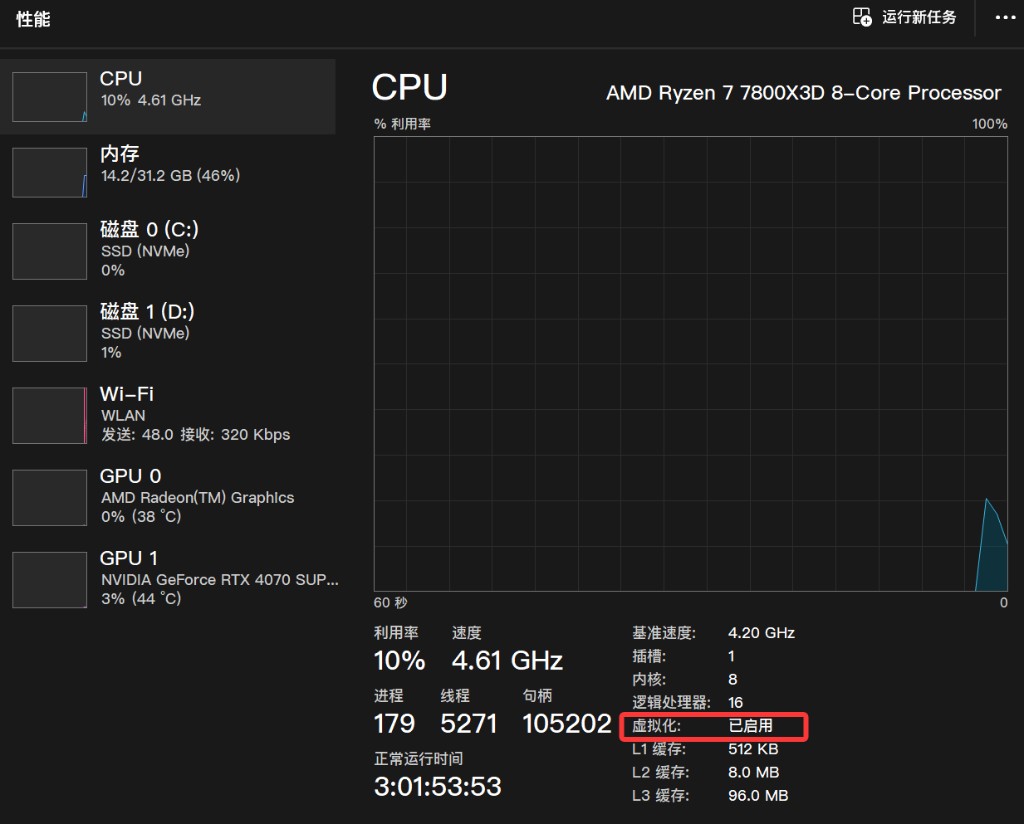
若此处为 「已禁用」,请 不要 依赖 ACE 组件修复来解决——应 重启进入 BIOS,开启 Virtualization Technology(见下文「仍不行时:进 BIOS 开 VT」)。
游戏 / ACE 仍可能提示「未开启虚拟化或被占用」
即使日后你在 BIOS 中已开启 VT,有时仍会遇到类似 ACE 安全中心 的提示,大意包括:未开启 CPU 虚拟化,或 被其它软件占用,并建议进入 BIOS 开启 VT-X/VT-D 或 AMD-V/IOMMU 等,并关闭可能占用 VT 的软件或功能。
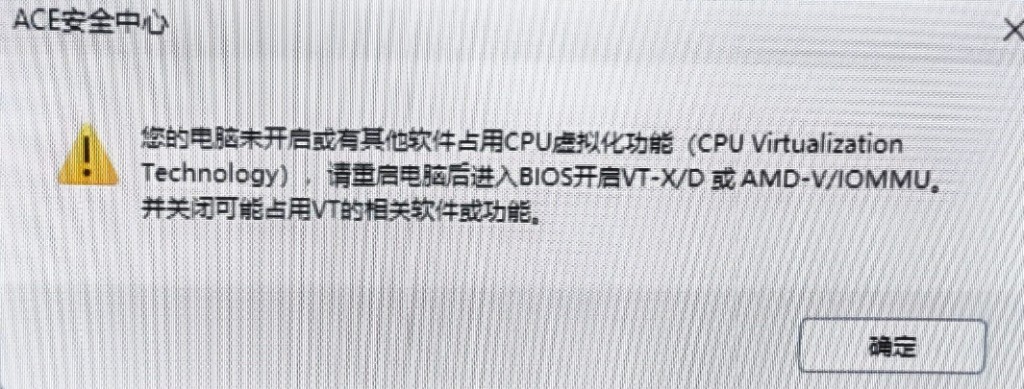
出现这类提示时,请 分步排查:
- 先 用上一节在任务管理器里确认 虚拟化是否已启用。
- 若仍为 未启用:以 BIOS 开 VT 为主(下一节),并关闭占用虚拟化的程序(如部分安卓模拟器、虚拟机、Hyper-V 等,视你机器而定)。
- 若任务管理器 已启用,但游戏仍报 ACE / 环境错误:再考虑是否属于 Credential Guard 等与 ACE 冲突 的情形,并按 快速工具 中 ACE 组件修复 的说明与风险提示操作。
仍不行时:进入 BIOS 开启 VT(Virtualization Technology)
帧率救星 只提供系统内的辅助修复,不负责 教你每一块主板的具体按键与菜单路径。请你自行查阅:
- 主板或笔记本 型号 对应的 说明书 / 官网 FAQ
- 搜索关键词示例:
主板型号 BIOS 开启虚拟化、VT-x、SVM Mode、AMD-V
常见差异说明:
- 进入 BIOS 的按键:可能是
Del、F2、F10、F12、Esc等,开机 Logo 出现时 连续按,以厂商为准。 - 选项名称:可能写作 Intel Virtualization Technology、VT-d、SVM Mode、AMD-V、IOMMU 等,不同品牌中英文菜单不一致,需在 Advanced / CPU Configuration / Chipset 等分类下查找。
开启后 保存并退出,再进系统用任务管理器确认 虚拟化 = 已启用。
使用软件内「ACE 组件修复」时(Credential Guard 提示)
当你 已符合 本文「适用场景」,在软件内启动修复后,若控制台出现 Credential Guard opt-out Tool 等英文安全提示,属于 DG_Readiness 处理 Credential Guard 时的 系统标准提示,并非其它无关优化误触。按键含义:
- 需要继续按流程修复:按
F3。 - 误操作或不想禁用该项保护:按
ESC跳过。
完整原文与注意事项见:快速工具 中 「若出现 Credential Guard 英文提示」 小节。
若 ACE 仍有问题:雷电模拟器「运行环境」诊断(可选)
按上文完成 BIOS 开 VT、帧率救星内 ACE 组件修复 等步骤后,若 ACE / 游戏环境仍异常,可 额外 安装 雷电模拟器 9(LDPlayer 9),使用其自带的 运行环境 面板,对 虚拟相关服务与缺失服务 做一次诊断与修复。
TIP
雷电模拟器为 第三方软件,请从 官网等正规渠道 下载安装。帧率救星 不包含 雷电安装包,本步骤仅为 环境修复思路 的补充说明。
操作步骤
- 安装并启动 雷电模拟器 9。
- 打开 设置(或菜单中的 诊断 / 运行环境 等入口,以你安装的版本为准),进入 「运行环境」 一类页面。
- 查看 VT 是否为 已开启;重点看 「虚拟服务」 一项:若提示 未关闭、可能导致游戏崩溃/报错/性能下降,点击右侧 「立即修复」。
- 按向导完成修复后,重启电脑,再启动游戏验证 ACE 是否正常。
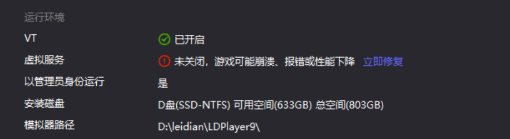
说明
- 该工具会从 模拟器运行所需环境 的角度,尝试关闭或补齐与 虚拟化、系统服务 相关的冲突项,与 ACE 组件修复 解决 Credential Guard 等 的路径不同,可作为 仍报错时的补充手段。
- 若修复后仍异常,请继续排查 杀毒、其它安全软件、占用 VT 的软件 等,或向游戏 / 反作弊方反馈日志。
相关文档
- 快速工具
- 关闭 Defender 安全中心(若与系统安全策略有关,请谨慎对照)