
快速工具专题
在哪里打开
打开软件后,点击左侧边栏的 「扳手」图标,即可进入快速工具页面。
快速工具提供电源、系统、网络等常用优化入口,适合日常维护和性能调优。
v4.3.2 起还包含 ACE 组件修复(界面可能写作「ACE 对抗环境修复」)、键盘延迟优化(FilterKeys)、音频优化、增强的 系统清理、Edge 管理、增强的 超级内存优化 等,下文对重点项单独说明。
ACE 组件修复 / ACE 对抗环境修复(v4.3.2+)
IMPORTANT
适用场景与限制 已单独写成专题,请务必先看:ACE 组件修复专题(虚拟化已开启仍报错)
要点:仅适用于任务管理器里虚拟化已是「已启用」、但游戏 / ACE 仍报错的情况;若虚拟化本身未开,需 自行进 BIOS 开启 VT,各家主板按键与菜单不同,软件只提供系统内辅助,不能代替 BIOS 设置。
WARNING
在 ACE 反作弊工作正常、游戏能正常启动时,请不要使用本功能。 它用于在 已确认 存在 ACE 与系统虚拟化安全冲突、或相关报错需要按流程修复时使用;不要为了「顺便优化」而点着玩。
用于缓解 部分游戏反作弊(ACE) 与系统 虚拟化安全能力(如 Credential Guard、VBS 等)冲突导致的 弹窗、启动失败 等问题。点击后会 单独弹出控制台窗口,请 严格按控制台步骤 操作;完成后通常需要 重启系统 才生效。
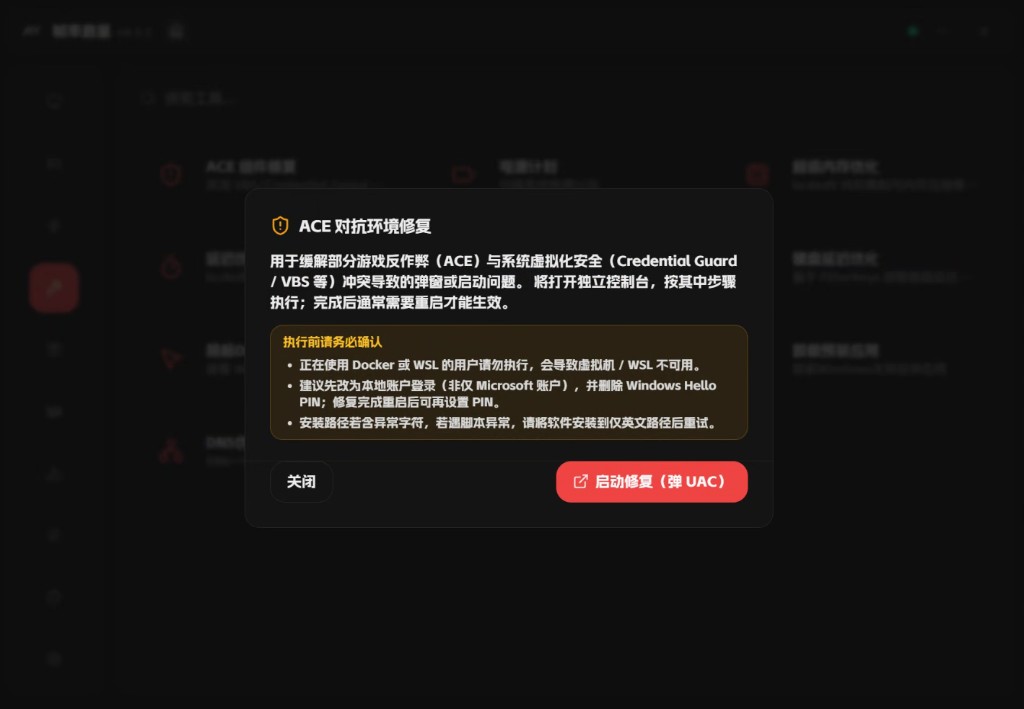
若出现 Credential Guard 英文提示(正常现象)
修复流程中,底层会通过 DG_Readiness 等机制处理 Credential Guard,此时控制台里可能出现类似 Credential Guard opt-out Tool 的英文说明,例如:
Credential Guard opt-out Tool

Do you want to disable Credential Guard?

Disabling this functionality can allow malware to read the password and other
credentials of all users signing on to windows. For the correct action in your
organization, contact your administrator before disabling protection.
这是 Windows 在禁用 Credential Guard 时的标准安全提示,由 ACE 组件修复 这一条功能链路触发,不是 软件里其它普通优化项随便弹出来的。
请按实际需要选择:
- 确实需要按文档流程修复 ACE 组件、且已了解风险:按提示
F3继续。 - 发现点错了、或其实不需要改 Credential Guard:按
ESC跳过该步,不要强行继续。
执行前请务必确认
- 正在使用 Docker / WSL 的用户请勿运行:修复过程可能使 虚拟机、WSL 等不可用。
- 建议:尽量使用 本地账户 登录;执行前可 删除 Windows Hello PIN(修复并重启后再按需重新设置)。
- 安装路径:若软件装在含 异常字符 的路径导致脚本失败,请将软件 重装到仅含英文路径 的目录后再试。
点击 「启动修复(弹 UAC)」 会触发 管理员权限 提示,请确认来源可信后再允许。
键盘延迟优化(v4.3.2+)
软件内集成 键盘延迟优化,基于 Windows FilterKeys 参数调节 触发等待、重复延迟、重复间隔 等,并支持 快速重复过滤 / 防连击过滤 等模式。详细图示与使用说明见:
音频优化(v4.3.2+)
在快速工具中可按软件内说明调整与 音频延迟 / 设备 相关的选项(具体条目以当前版本界面为准)。建议每次只改一类,出现异常先 恢复默认 再测游戏。
Edge 管理(v4.3.2+)
提供对 Microsoft Edge 的常用管理入口(如缓存、组件或更新相关项,以软件内实际功能为准),适合需要精简浏览器后台占用或修复异常时的辅助操作。
电源计划
用于切换和管理 Windows 电源计划,让电脑在游戏时保持更高性能。
- 切换计划:通过下拉菜单即可在多个计划间快速切换
- 清理计划:删除不需要的冗余电源方案,保持列表简洁
- 添加计划:导入新的高性能电源方案
TIP
添加电源计划时,推荐选择 「帧率救星-极限版」,专为游戏场景优化,能更好地释放 CPU 和显卡性能。
超级优化 / 超级内存优化
通过压缩内存等方式,让低配机器更接近游戏适配标准,从而提升帧数。v4.3.2 起 超级内存优化 增强,内置 更多内存相关能力(以软件内选项为准),使用前仍请阅读界面风险提示。
WARNING
这是面向低配机器的老功能。内存超过 24G 的电脑不建议使用,否则可能带来蓝屏、卡顿等不稳定情况。
适合内存较小(如 8G、16G)且确实需要压榨性能的用户,按需谨慎开启。
延迟优化
修改系统时钟相关设置,提升输入响应速度,降低游戏内的操作延迟感。
包含四个可选项:
- 关闭 HPET:关闭高精度事件计时器
- 使用平台时钟:强制系统使用平台时钟
- 禁用动态时钟:减少时钟频率波动
- TSC 增强同步:优化时间戳计数器同步
界面底部提供「全部启用」一键开启,或「全部恢复」撤销更改。建议先全部启用测试效果,如有异常再恢复。
鼠标 DPC 延迟设置
调整鼠标相关的系统调度参数,让鼠标移动和点击更跟手,减少「拖泥带水」的感觉。
提供多种预设档位:
| 档位 | 适用场景 |
|---|---|
| 42 | 推荐高性能 CPU,单机游戏、前台响应优先 |
| 40 | 视频缓冲更均衡,反馈中手感最舒适 |
| 36 | 偏后台任务、网页加载 |
| 26 / 24 | 旧 CPU 可选 |
| 2 | 系统默认,老机器或追求稳定时使用 |
一般游戏用户可优先尝试 42 或 40,老机器或出现异常时选 2 恢复默认。
系统清理
清理系统运行过程中产生的临时文件和缓存,释放磁盘空间。
v4.3.2 起清理能力增强,可选清理项更多(以界面勾选列表为准),仍建议:
- 不确定含义的项先 查说明或少量勾选 试清理
- 若游戏出现异常,可暂缓清理 着色器缓存 等与游戏相关的项
可清理的常见项目包括:
- Windows 更新缓存(更新安装后留下的安装包)
- 网页缓存、Cookies
- 缩略图缓存
- D3D 着色器缓存(游戏加载生成的临时数据)
- .NET 程序集缓存
- 传递优化缓存
- 其他系统临时文件
勾选需要清理的项,点击「开始清理」即可。这些多为临时垃圾,清理后一般不影响系统稳定性。
DNS 优化
DNS 相当于电脑上网的「导航员」,选一个响应快的 DNS,网页和游戏连接会更快、更稳。
- 一键切换:无需手动改系统设置,点击即可切换阿里、腾讯、114、Cloudflare、Google 等常用 DNS
- 实时测速:每个 DNS 旁会显示当前解析延迟(毫秒),方便选择延迟最低的
- 恢复自动:可随时恢复为系统自动获取 DNS
同时支持 游戏平台延迟测试,可测试 Steam、Epic、WeGame、米哈游等平台的连接延迟,方便判断当前网络是否适合打游戏。
其他工具
- 系统工具:虚拟内存、系统配置、控制面板等入口
- 卸载预装应用:卸载 Windows 自带的无用应用
- 机器码:查看硬件标识与机器码信息,用于解绑等场景
相关专题
- 显卡设置与 NPI 优化:NPI 一键优化、模型推荐等
- 第一次使用(系统优化)