
ICC 滤镜问题
ICC 滤镜界面与操作(v4.3.2+)
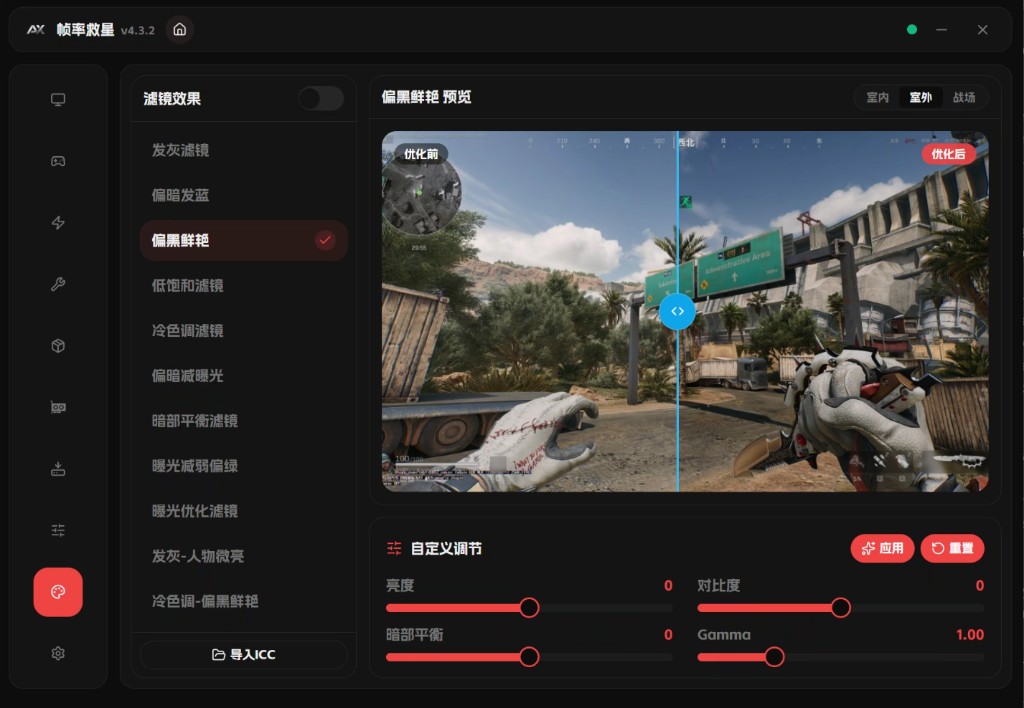
从 v4.3.2 起,ICC 滤镜提供 滤镜列表、分屏对比预览、室内 / 室外 / 战场 三种场景快速预览,以及 四项自定义调节,并支持滤镜总开关与 导入 ICC。v4.3.3 起进一步加快切换速度,并改善在 双显示器 环境下的应用表现(与 更新日志 中说明一致)。
基本操作
- 入口:左侧边栏进入 滤镜 / ICC 相关页面(调色盘图标)。
- 总开关:「滤镜效果」区域右上角开关,可 一键启用或关闭 当前滤镜链路。
- 选滤镜:在左侧列表中点选预设(如偏黑鲜艳、发灰滤镜等);需要自定义文件时使用底部 「导入 ICC」。
- 对比预览:主区域为 优化前 / 优化后 分屏,可拖动中间滑块对比;右上角可切换 室内 / 室外 / 战场,快速看不同场景下的观感。
- 自定义调节:下方 亮度、对比度、暗部平衡、Gamma 四项滑块微调;调好后点 「应用」,需要恢复时点 「重置」。
若应用后画面无变化或报错,请继续看下文「没有效果」与「一键应用失败」的排查。
使用一键 ICC 滤镜失败?
如果出现以下提示:
应用失败:SetDeviceGammaRamp 调用失败:操作成功完成。(os error 0)
这通常不是软件本身报错,而是当前显示环境默认不支持或暂时无法应用 GDI Gamma Ramp。
以下是常见失败原因:
- 开着
HDR - 开着
夜间模式 - 处于远程桌面环境
- 显卡驱动过旧,或显卡/显示器不接受
GDI Gamma Ramp
建议按下面顺序处理:
- 关闭
HDR - 关闭
夜间模式 - 退出远程桌面后在本机重新尝试
- 更新显卡驱动,并确认当前显示器相关驱动和色彩设置正常
ICC 滤镜没有效果?
如果你的显示器支持 HDR,请先 关闭 HDR。
然后依次检查:
- 打开“颜色管理”
- 进入“高级”
- 点击“更改系统默认值”
- 勾选
使用 Windows 显示器校准
TIP
ICC 滤镜偏向画面表现调整,一般风险相对可控。